※この記事にはアフィリエイト広告が含まれています
自分の無料ブログをスマホで開くと、記事の途中や画面の下に、自分では入れていない広告が出てくる。
本文を落ち着いて読んでもらいたいけれど、広告を消すために有料化や引っ越しまで必要なのか、迷うこともあると思います。
自分で貼った広告は記事や設定の見直しで消せますが、サービス側が出す広告は別です。
はてなブログとAmebaでは広告非表示が有料プランの機能になっており、livedoorブログには非表示にできない広告があります。
今のサービスの有料化で希望を満たせるなら、記事を移す必要はありません。
今の設定や有料プランでは変えられない広告表示も管理したい場合に、レンタルサーバーに設置するWordPressを比較します。
この記事では、各サービスの公式案内をもとに、今のブログでできる対処と、WordPressへ変える場合の費用・手間を整理します。
無料で消せるかは、広告の種類とサービスで変わる
運営側が出す広告と自分で設置した広告を分ける
最初に確認したいのは、消したい広告を誰が表示させているかです。
自分で記事に貼ったアフィリエイトリンクなら、記事を編集して削除します。自分で有効にした自動広告なら、その機能の設定を確認します。こうした広告を外すために、ブログを引っ越す必要はありません。
例えばAmebaの「おまかせ広告」は、自動挿入をオフにすると、過去の記事も含めて自動挿入分が消えます。手動で挿入した分は残るため、記事内を別に確認します。
一方、サービスの運営側が表示する広告は、そのサービスのプランや設定に従って対応します。Amebaのおまかせ広告をオフにしても、運営側の広告まで非表示になるわけではありません。
はてな・Ameba・livedoorで運営側の広告を消せる条件
自分で入れた広告ではなく、サービス側の広告を消したい場合は、次の条件を確認してください。
| サービス | 無料プランでの広告非表示 | 対応方法と対象 |
|---|---|---|
| はてなブログ | 運営側の広告非表示は有料機能 | Proでブログの「詳細設定」から広告非表示を設定する。PC・スマホが対象 |
| Amebaブログ | 運営側の広告非表示は有料機能 | 新プランではライトプランが対象。 自分のブログページが対象で、他人の記事・RSS・画像拡大ページは対象外 |
| livedoorブログ | スマホ版・閲覧アプリの広告と、PCのフッター広告は非表示にできない | スマホ版・閲覧アプリの広告を消す有料プランはない。PCフッター広告にも非表示機能はない |
※2026年10月18日に公式案内を確認。
対象はサービス側が表示する広告で、自分で設置した広告とは分けています。
livedoorブログでは、2026年9月14日からPCページ下部への広告掲載が順次始まり、その広告を非表示にする機能はないと案内されています。
古い解説を読むときは、現在の公式案内と合わせて確認してください。
参照:はてなブログの詳細設定、Amebaの新有料プラン、livedoorのスマホ・アプリ広告、livedoorのPCフッター広告の案内
有料にしたのに広告が残るときは設定と対象ページを見る
有料プランへ変更しても広告が残るときは、別の契約をする前に、非表示の設定と対象ページを確認します。
はてなブログProなら「詳細設定」の広告非表示を見直し、変更を保存してください。
そのうえで、PCとスマホの両方で自分の記事を開きます。
Amebaでは、画像拡大ページや他の人の記事はライトプランの広告非表示の対象外です。自分で挿入した広告が残っていないかも、分けて見てください。
設定と対象を確認しても分からない場合は、表示されるページのURL、PCかスマホか、ブラウザーかアプリかを整理して、サービスの窓口へ問い合わせると状況を伝えやすくなります。
今のブログの有料化とWordPressへの移転は、変えたい範囲で選ぶ
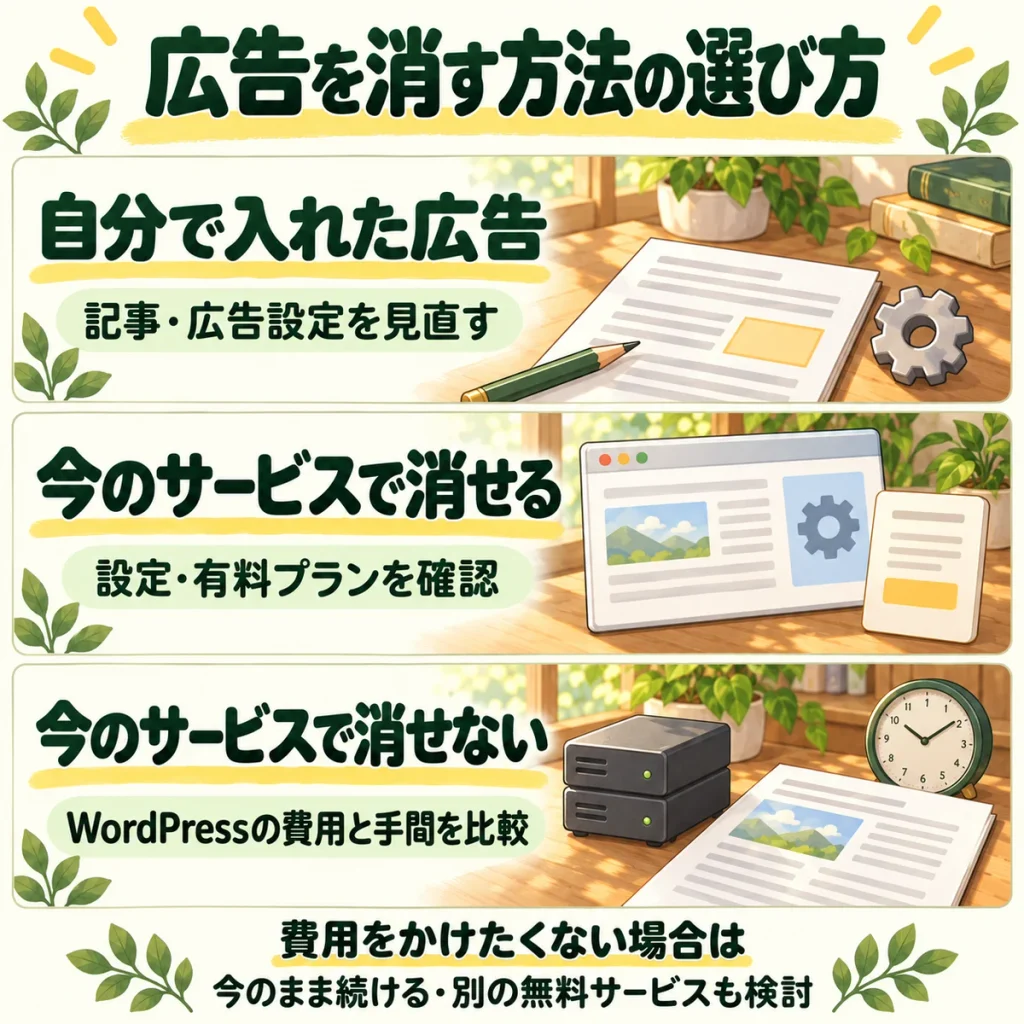
今のブログを使い続けたいなら有料プランを確認する
広告以外に大きな不満がなく、今の編集画面や読者との交流を続けたいなら、まずは今のサービスで広告非表示を利用できるか確認します。
消したい広告が対象に含まれていれば、記事や画像を別サービスへ移す作業をせずに対応できます。
「広告を消す」ことと「ブログの引っ越し」は、分けて考えてよいと思います。
例えば、はてなブログProは、無料版で取得したURLのまま使えます。
広告を消すために、独自ドメインという自分専用のアドレスまで取得する必要はありません。
無料のまま続けたいなら設定で変えられる範囲を確かめる
費用を増やしたくない場合、自分で設置した広告を外すことはできますが、上の表にある運営側の広告は、無料の設定変更だけでは解決できません。
今の広告表示を受け入れて続けるか、条件に合う別の無料サービスを探すかを考えることになります。
レンタルサーバーを契約するWordPressも、費用をかけずに解決したい人には合いません。
別の無料サービスを探す場合も、PCとスマホの両方でどんな広告が出るか、使いたい機能があるかを確認してください。
移ることにした場合は、記事や画像を引き継ぐ作業も必要になるため、料金だけで決めない方がよいと思います。
今のサービスで広告を調整できないならWordPressも候補
使っているサービスに広告非表示の機能がない場合や、有料プランでも希望する広告の配置に変えられない場合は、WordPressも候補になります。
例えば「広告を載せずに運営する」「自分で選んだ広告を、記事の内容に合う場所へ置く」といった方針で、ブログを作りたい場合です。
今のサービスで同じことができるなら、広告のためだけに移る必要はありません。
レンタルサーバーに自分で設置するWordPressでは、無料ブログの運営側の広告が自動で入ることはなく、自分で広告の有無や掲載位置を管理できます。
ただし、広告機能やテーマ、追加機能のプラグインなどを導入した場合は、その表示設定を自分で把握しておく必要があります。
ここで紹介しているのは、レンタルサーバーを契約して使うWordPressです。ブログサービスの「WordPress.com」とは区別してください。WordPress.comの無料プランには、運営側の広告が表示される場合があります。
参照:WordPressとWordPress.comの違い、WordPress.comの広告について
有料プランとWordPressは支払総額と管理の手間で選ぶ
月額表示とまとめて払う金額を分けて比べる
有料プランとWordPressを比べるときは、「月あたりいくらか」に加えて、「最初にいくら支払うか」「更新後はいくらになるか」を確認します。
例えば1年間使う予定なら、同じ期間で必要な支払いをそろえてみると比較しやすくなります。
| 確認すること | 今のブログの有料プラン | レンタルサーバーに設置するWordPress |
|---|---|---|
| 基本の費用 | プランの利用料 | サーバー利用料と、必要に応じたドメイン費用 |
| 最初の支払い | 月払いか、年・複数年分の支払いかを確認 | 契約期間分の支払総額を確認 |
| 更新後の支払い | 無料期間や割引の終了後の料金を確認 | 初回割引後の料金と、ドメインの更新条件を確認 |
| 続けるか迷ったとき | 契約期間・自動更新・解約時の扱いを確認 | 契約期間・自動更新・途中解約時の返金条件を確認 |
| 任意の費用 | 追加機能や独自ドメイン等の費用を確認 | 有料テーマ・有料プラグイン・移行代行等を利用する場合は加える |
続けられるかまだ分からない場合は、月あたりの安さに加えて、契約期間と途中でやめた場合の扱いも見ておきましょう。
例えば、はてなブログProは、解約手続きをしても期限までは使えますが、利用期間中の返金は原則として行われません。
解約後に有効期限を迎えると、Proの機能は使えなくなります。
独自ドメインなども使う予定なら、無料へ戻す際の設定まで公式の利用案内で確かめておきましょう。
WordPressでは、有料テーマやAIツールまで最初からそろえる必要はありません。必要なサーバーとドメインの条件を確認し、追加の道具は使う目的が決まってから考えられます。
僕がブログで実際に支払った内訳は、副業ブログの初期費用と、必要な費用・後回しにできる費用にまとめています。個人の支出例なので、そこに載っているものを全部そろえる必要はありません。
記事の移行と日々の管理に使える時間を考える
WordPressへの変更では、お金に加えて作業に使える時間も考えたいところで、すでに書いた記事や画像を移すほか、見た目やリンクを確認する作業が必要になります。
運営を始めた後も、WordPressやプラグインの更新、バックアップの状態を確認するなど、自分で管理する部分があります。
公式のWordPressの更新についてでも、更新前のバックアップなどが案内されています。
仕事や家事の合間に運営するなら、記事を書くほかに、こうした確認の時間を取れそうかも選ぶ基準になります。
WordPressを選ぶなら、記事の引き継ぎとサーバーを確認する
記事と画像を引き継げるか利用中サービスの案内を見る
WordPressへの変更を考えているなら、サーバーを契約する前に、今の記事や画像をどう引き継ぐか調べておきましょう。
例えば、はてなブログには記事データのエクスポート機能がありますが、データを書き出せることと、画像やリンクも含めて元どおり表示できることは別です。
記事本文や画像だけでなく、記事のURLと、記事同士をつなぐリンクも確認します。
URLが変わる場合は、これまでの読者に新しいブログを知らせる方法や、古いリンクからの案内も考える必要があります。
記事データを移せても、今のサービス内のフォローや交流まで同じ形で引き継げるとは限りません。
今の読者とのつながりを続けたい場合は、記事を残す方法とあわせて確認しておきたい点です。
サーバー会社の移行機能を使いたい場合も、利用中の無料ブログに対応しているかを先に確認してください。
「WordPressの移行機能」という名前だけで、どの無料ブログからも移せるとは判断できません。
サーバーを選ぶなら利用実例と契約条件も確認する
WordPressを使うなら、ブログのデータを置く場所になるレンタルサーバーも用意します。
僕はConoHa WINGを使い、同じサーバー契約でゲームブログと「ろうワークス」を運営しています。
初めてブログを開設したときも、分からないことをネットで調べながら、記事を書き始めるところまで進められました。
ConoHa WINGには、サーバーの申し込みとあわせてWordPressなどを設定する「WordPressかんたんセットアップ」があります。
無料ブログの記事を移す作業は、新規開設の準備と分けて確認してください。

使って感じた良い点や気になった点は、ConoHa WINGを使った感想と、支払い・更新で確認したことにまとめています。
まずは、使っているサービスで、消したい広告が非表示の対象になるかを確認してみてください。
今のサービスで希望を満たせない場合に、WordPressの費用や管理も比べて選べばよいと思います。








コメント